-->

jueves, 12 de junio de 2025

¿Qué es el firmware y cómo funciona?

¿Qué es el firmware y cómo funciona?


¿Cómo funciona exactamente el firmware? ¿Es lo mismo firmware que software? Encuentre las respuestas en este artículo y sepa por qué las actualizaciones de firmware son importantes para el rendimiento y la seguridad de los dispositivos. Y le recomendamos una herramienta de actualización automática de controladores para mantener su computadora funcionando sin problemas.

¿Qué es el firmware?

El firmware es un tipo de software que proporciona instrucciones de máquina a los componentes de hardware de un dispositivo, lo que le permite funcionar a un nivel básico. Dado que el firmware lo instala el fabricante y normalmente no se puede eliminar, a veces se denomina software integrado.

¿Cómo funciona el firmware?

El firmware se encarga de la comunicación entre el sistema operativo y el hardware. En esencia, el firmware le indica a un dispositivo cómo debe funcionar a un nivel muy básico. El nombre de «firmware» procede de esta función de intermediario entre el hardware y otras formas de software del dispositivo.


Por ejemplo, al encender un dispositivo, el firmware primero activa e inicia los procesos necesarios para ponerlo en marcha, como despertar el hardware necesario para iniciar el sistema operativo.

Durante el arranque, el firmware activa el hardware necesario para iniciar el sistema operativo

Dado que el firmware necesita retener información de forma permanente incluso cuando el dispositivo está apagado, suele almacenarse en la memoria flash (ROM) «no volátil» de solo lectura del sistema y funciona de forma independiente de otros tipos de software instalados en la RAM regrabable. Pero cómo funciona exactamente el firmware (y dónde se almacena) depende de su tipo y finalidad específica.

Tipos de firmware

El firmware del sistema es el software que se utiliza para las operaciones informáticas básicas, como el arranque, la carga de los sistemas operativos, el reconocimiento de los elementos de hardware y la comunicación entre ellos. No obstante, el firmware se puede clasificar también en función de su posición en la pila de software de un dispositivo.


Estos son los distintos tipos de firmware que pueden encontrarse en un dispositivo, en función de su nivel de sofisticación y complejidad:


Firmware de bajo nivel

El firmware de bajo nivel es una parte intrínseca del hardware de un dispositivo y se almacena en chips de memoria de solo lectura (ROM) o ROM programable (PROM) que no se pueden actualizar ni reescribir. Los dispositivos que solo utilizan este tipo de firmware suelen tener una única finalidad (piense en despertadores digitales o mandos a distancia de televisores), en los que el firmware actúa esencialmente como sistema operativo.

Firmware de alto nivel

El firmware de alto nivel se instala en los chips de memoria flash «no volátil» regrabable de un sistema en lugar de en la ROM, lo que significa que puede modificarse y actualizarse. Se llama firmware de «alto nivel» porque se sitúa por encima del firmware de bajo nivel en la pila de software y ejecuta instrucciones y funciones más complejas.

Firmware del subsistema

La definición de firmware de subsistema, o firmware de dispositivo, es un tipo especial de firmware de alto nivel que se ejecuta independientemente del firmware principal del sistema. Algunos ejemplos de componentes de hardware de subsistemas que suelen tener su propio firmware especializado son las CPU, las tarjetas de sonido y los monitores.


¿Son importantes las actualizaciones de firmware?

Las actualizaciones de firmware son importantes porque permiten a los fabricantes asegurar que sus dispositivos sigan siendo compatibles con los nuevos formatos de software. Por ejemplo, su teléfono puede necesitar una actualización para poder comunicarse con una nueva versión de iOS o Android e integrar nuevas funciones.

Pero no es únicamente una cuestión de compatibilidad. Las actualizaciones de firmware resuelven problemas y errores, previenen fallos y evitan que los ordenadores se vuelvan más lentos con el tiempo. Además de solucionar problemas de rendimiento, las actualizaciones de firmware también contribuyen a mejorar la seguridad de los dispositivos.

Las ventajas de las actualizaciones de firmware incluyen mayor compatibilidad, rendimiento y seguridad.


Las ventajas de las actualizaciones de firmware incluyen mayor compatibilidad, rendimiento y seguridad.

¿Qué es el firmware?

El firmware es un tipo de software que proporciona instrucciones de máquina a los componentes de hardware de un dispositivo, lo que le permite funcionar a un nivel básico. Dado que el firmware lo instala el fabricante y normalmente no se puede eliminar, a veces se denomina software integrado.


¿Cómo funciona el firmware?

El firmware se encarga de la comunicación entre el sistema operativo y el hardware. En esencia, el firmware le indica a un dispositivo cómo debe funcionar a un nivel muy básico. El nombre de «firmware» procede de esta función de intermediario entre el hardware y otras formas de software del dispositivo.


Por ejemplo, al encender un dispositivo, el firmware primero activa e inicia los procesos necesarios para ponerlo en marcha, como despertar el hardware necesario para iniciar el sistema operativo.


Diagrama que muestra cómo el firmware permite al hardware funcionar e interactuar con el software.Durante el arranque, el firmware activa el hardware necesario para iniciar el sistema operativo.


Dado que el firmware necesita retener información de forma permanente incluso cuando el dispositivo está apagado, suele almacenarse en la memoria flash (ROM) «no volátil» de solo lectura del sistema y funciona de forma independiente a otros tipos de software instalados en la RAM regrabable. Pero cómo funciona exactamente el firmware (y dónde se almacena) depende de su tipo y finalidad específicos.


Tipos de firmware

El firmware del sistema es el software que se utiliza para las operaciones informáticas básicas, como el arranque, la carga de los sistemas operativos, el reconocimiento de los elementos de hardware y la comunicación entre ellos. No obstante, el firmware se puede clasificar también en función de su posición en la pila de software de un dispositivo.


Estos son los distintos tipos de firmware que pueden encontrarse en un dispositivo, en función de su nivel de sofisticación y complejidad:


Firmware de bajo nivel

El firmware de bajo nivel es una parte intrínseca del hardware de un dispositivo y se almacena en chips de memoria de solo lectura (ROM) o ROM programable (PROM) que no se pueden actualizar ni reescribir. Los dispositivos que solo utilizan este tipo de firmware suelen tener una única finalidad (piense en despertadores digitales o mandos a distancia de televisores), en los que el firmware actúa esencialmente como sistema operativo.


Firmware de alto nivel

El firmware de alto nivel se instala en los chips de memoria flash «no volátil» regrabable de un sistema en lugar de en la ROM, lo que significa que puede modificarse y actualizarse. Se llama firmware de «alto nivel» porque se sitúa por encima del firmware de bajo nivel en la pila de software y ejecuta instrucciones y funciones más complejas.


Firmware del subsistema

La definición de firmware de subsistema, o firmware de dispositivo, es un tipo especial de firmware de alto nivel que se ejecuta independientemente del firmware principal del sistema. Algunos ejemplos de componentes de hardware de subsistemas que suelen tener su propio firmware especializado son las CPU, las tarjetas de sonido y los monitores.


¿Son importantes las actualizaciones de firmware?

Las actualizaciones de firmware son importantes porque permiten a los fabricantes asegurar que sus dispositivos sigan siendo compatibles con los nuevos formatos de software. Por ejemplo, su teléfono puede necesitar una actualización para poder comunicarse con una nueva versión de iOS o Android e integrar nuevas funciones.


Pero no es únicamente una cuestión de compatibilidad. Las actualizaciones de firmware resuelven problemas y errores, previenen fallos y evitan que los ordenadores se vuelvan más lentos con el tiempo. Además de solucionar problemas de rendimiento, las actualizaciones de firmware también contribuyen a mejorar la seguridad de los dispositivos.


Una descripción de las ventajas de las actualizaciones de firmware, como el aumento de la seguridad, la compatibilidad y la mejora del rendimiento.Las ventajas de las actualizaciones de firmware incluyen mayor compatibilidad, rendimiento y seguridad.


¿Qué es la seguridad del firmware?

La seguridad del firmware protege contra los hackers que aprovechan las vulnerabilidades del código del firmware para acceder sin autorización a un dispositivo e instalar malware o robar datos. Históricamente, la seguridad del firmware preocupaba especialmente a dispositivos como routers y servidores.


Pero con la aparición de los hogares inteligentes, la seguridad del firmware es cada vez más importante para asegurar que los dispositivos del Internet de las cosas (IoT) no sean un blanco fácil para amenazas como los rootkits de firmware, un tipo de malware especialmente sigiloso que se esconde dentro del código del firmware, fuera de la vista de todos, excepto de los mejores escáneres antivirus.


Cuando se trata de mantener la seguridad del firmware de sus propios dispositivos, lo más difícil es tener siempre el firmware totalmente actualizado. Esto se debe a que las actualizaciones de firmware incluyen parches diseñados para solucionar problemas existentes que podrían utilizarse como vía de ataque.

¿Cuál es la diferencia entre firmware y software?

El firmware es técnicamente un tipo de software, pero hay una clara distinción entre las funciones de cada uno. A veces denominado «software para hardware», el firmware no está diseñado para interactuar con el usuario, sino que permite al dispositivo funcionar a un nivel básico y comunicarse con elementos de un sistema más amplio.


El software no depende directamente de un componente de hardware específico. En este sentido, el software se sitúa «por encima» del firmware en la jerarquía del sistema. Es el firmware (junto con sus componentes de hardware integrados) el que ejecuta el software en forma de sistemas operativos, programas y aplicaciones con los que interactúa.


Cuando se trata de actualizar el firmware frente a pesos pesados del software como el sistema operativo, dé prioridad a ambos. Si falla el firmware o el sistema operativo, el dispositivo no funcionará correctamente. Lo mismo puede decirse de los controladores.

¿Los controladores son un tipo de firmware?

Aunque tanto los controladores como el firmware son tipos de software que facilitan el funcionamiento del hardware, tienen finalidades distintas. A diferencia del firmware, que se programa directamente en un dispositivo de hardware para proporcionar instrucciones de máquina, los controladores permiten que un sistema operativo reconozca y se comunique con un determinado tipo de dispositivo, como un ratón o un monitor, cuando está conectado.

¿Qué tipos de dispositivos utilizan firmware?

El firmware puede encontrarse en una amplia gama de dispositivos modernos. De hecho, casi todos los dispositivos digitales, desde las bombillas inteligentes hasta los auriculares, dependen del firmware para funcionar. Estos son algunos de los ejemplos habituales:


Ordenadores de sobremesa y portátiles

El firmware de un ordenador se conoce como BIOS o UEFI (Interfaz de firmware extensible unificado) y se almacena en la memoria especializada de la placa base, o placa lógica en un Mac. El firmware del ordenador se utiliza para poner en marcha el sistema operativo. Muchos periféricos y dispositivos relacionados, como los routers, también tienen su propio firmware.

Dispositivos inteligentes

Desde televisores a frigoríficos, cualquier dispositivo que tenga capacidades inteligentes o conectividad IoT tendrá firmware. Este firmware no necesitará actualizarse con tanta frecuencia como el firmware de los ordenadores.


Dispositivos móviles

Los teléfonos, las tabletas y los smartwatches necesitan firmware para funcionar. El tipo de firmware variará debido a los diferentes requisitos para iOS en Apple y para Android en dispositivos Samsung, por ejemplo.

Electrodomésticos

Los electrodomésticos que se pueden programar, como los microondas y las lavadoras, utilizan firmware para comunicar instrucciones e interacciones con el usuario a los elementos mecánicos de la máquina.


Coches

Desde los sensores hasta los sistemas de navegación, gran parte de la tecnología de los coches modernos tiene ahora su propio firmware especializado para realizar tareas específicas.

¿Cuáles son las ventajas de actualizar el firmware?

Una actualización de firmware mejora la estabilidad, la seguridad y el rendimiento de su dispositivo al incluir correcciones, parches y actualizaciones de compatibilidad. Estas actualizaciones permiten que su dispositivo funcione con nuevos sistemas operativos o añaden nuevas funciones.


Estabilidad

Las actualizaciones de firmware mantienen la estabilidad de un sistema mediante la eliminación de errores y problemas, al tiempo que aseguran la compatibilidad con nuevos componentes de hardware y software. La estabilidad de su CPU puede evaluarse con una prueba de estrés para identificar problemas de rendimiento.


Seguridad

El firmware suele ser vulnerable a los ataques, ya que rara vez se diseña con medidas de seguridad. Esto puede facilitar que se añadan exploits al código del firmware sin ser detectados, lo que puede abrir la puerta al malware.

Aplicar las correcciones de seguridad tan pronto como estén disponibles es vital para proteger su firmware y parchear posibles exploits, así como resolver vulnerabilidades que podrían facilitar el rastreo de sus actividades, el robo de datos o el bloqueo del sistema.


Rendimiento

Las actualizaciones de firmware mejoran el rendimiento al eliminar fallos e ineficiencias en el funcionamiento del hardware y permitir nuevas funciones, como la compatibilidad con nuevos formatos de música y vídeo. A veces, los dispositivos más antiguos, aparentemente en las últimas, pueden revitalizarse con una actualización completa del firmware.

Cómo aplicar actualizaciones de firmware

Muchos fabricantes de dispositivos proporcionan actualizaciones periódicas a través de conexiones inalámbricas y las entregan con una actualización de firmware o una notificación, lo que significa que todo lo que tiene que hacer es pulsar un botón para instalar la actualización. Si tiene que aplicar la actualización manualmente, proceda con cautela: instalar el tipo de firmware incorrecto podría conducir a un mal funcionamiento del dispositivo.


Siga estos consejos para actualizar el firmware (también conocido como «flashear» el firmware) de forma segura:


Identifique el modelo exacto y la versión de firmware que utiliza su dispositivo. Suele encontrarse en el menú de ajustes del dispositivo o en la aplicación utilizada para comunicarse con él.


Vaya al sitio web del fabricante y busque su modelo exacto. Descargue las actualizaciones únicamente desde el sitio web oficial para evitar instalar software malicioso sin querer. Algunos fabricantes pueden proporcionar una herramienta que identifica y descarga la actualización más reciente para su sistema.

Asegúrese de que dispone de una fuente de alimentación fiable y no instale las actualizaciones con pilas o baterías. El firmware es esencial para su dispositivo, por lo que una instalación fallida debido a un corte de energía podría «bloquearlo», y dejarlo completamente inutilizable.


Si tiene problemas con el firmware, no lo desinstale. En lugar de ello, actualícelo o sustitúyalo por otra versión.


Si utiliza un Mac, es posible que tenga que introducir una contraseña de firmware. Puede activar o desactivar esta opción en Recuperación de macOS > Utilidades > Utilidad de Seguridad de Arranque (o Utilidad de Contraseña de Firmware).


domingo, 11 de mayo de 2025

La historia de Nokia   su evolución    (teléfonos/ móviles/celulares)

La historia de Nokia su evolución (teléfonos/ móviles/celulares)


La historia de Nokia   su evolución    

En resumen, información obtenida por la IA   
Nokia, una empresa finlandesa, nació en 1865 como una fábrica de pulpa de madera para la producción de papel. A lo largo del siglo XIX, se diversificó en diversos productos, incluyendo caucho y cables. En el siglo XX, Nokia entró en el sector de las telecomunicaciones, inicialmente con equipos de transmisión y luego con teléfonos 

móviles, llegando a ser líder mundial en el mercado de teléfonos móviles. Sin embargo, la empresa se vio afectada por la competencia y el cambio tecnológico, lo que llevó a la venta de su división de teléfonos móviles a Microsoft en 2014. Actualmente, Nokia se enfoca en las redes de telecomunicaciones y en la tecnología de 5G.   

Inicios:

La empresa fue fundada por Fredrik Idestam y su esposa, estableciendo una fábrica de pulpa de madera cerca de los rápidos de Tammerkoski en Finlandia.

En el siglo XIX, Nokia se expandió a la fabricación de caucho y cables, diversificando su cartera de productos.

Telecomunicaciones:

En la década de 1960, Nokia se involucró en el sector de las telecomunicaciones, inicialmente con equipos de transmisión y luego con la producción de teléfonos móviles.

Nokia se convirtió en un líder mundial en el mercado de teléfonos móviles, especialmente en la década de 1990 y principios de 2000.

Venta de la división de móviles:

En 2014, Nokia vendió su división de teléfonos móviles a Microsoft.

Información completa

Inicios de  la empresa Nokia fue creada en 1865, cuando Finlandia era parte del Imperio ruso, a iniciativa del ingeniero Fredrik Idestam con ayuda de su esposa, quienes establecieron una fábrica de pulpa de madera para la producción de papel a orillas de los rápidos de Tammerkoski, en el sur del país. Unos años más tarde,construyó una segunda fábrica por el río Nokianvirta, el lugar que dio su nombre de Nokia. La compañía tuvo un gran despunte debido a la ola de industrialización imperante en toda Europa, misma que elevó el consumo de papel y cartón. Alrededor de la fábrica se establecieron asentamientos humanos, y a esa comunidad también se le denominaría Nokia.

Fue tal la prosperidad de la empresa que Idestam muy pronto estableció una red de ventas y los productos de Nokia fueron exportados en primer lugar al Imperio ruso y más tarde al Reino Unido y Francia.


Nokia experimentó una expansión horizontal generada debido a múltiples circunstancias. En 1898, una fábrica finlandesa de caucho empezó a manufacturar zapatos. Esta empresa se convirtió en vecina de Nokia cuando dos de los ejecutivos de la industria del caucho decidieron establecerse cerca de la fábrica de cartón por considerar que la disponibilidad de energía hidroeléctrica en la zona era muy amplia. Hacia la década de 1920, los fabricantes de caucho empezaron a utilizar el nombre Nokia como marca. Además de fabricar calzado y neumáticos para automóviles, la compañía comenzó a producir también partes industriales derivadas del caucho, gabardinas, alfombras, pelotas y juguetes.[3]​


Mientras tanto, hacia 1912 una compañía de cables (Suomen Kaapelitehdas) se estableció en el centro de Helsinki. Los cables eran demandados ante la creciente necesidad del envío de transmisiones con el desarrollo de las redes telegráficas y telefónicas. Con unos cuantos empleados, la empresa creció rápidamente y tras el fin de la Segunda Guerra Mundial en Europa, comenzó a exportar al mercado soviético, en tanto las ventas a las naciones occidentales experimentaron un despunte en los años 1960.


Años 1960

El involucramiento de la empresa en el ramo de las telecomunicaciones se produjo en 1960, con la creación del departamento de electrónica de la compañía de cables. En 1962, el consorcio se abocó a las radio-transmisiones. La incursión en el sector fue afortunada para la empresa, porque en ese tiempo la tecnología de los semiconductores estaba saliendo de los laboratorios para aplicarse a la industria en el mundo real.


Hacia 1967 fue introducido el sistema de modulación de códigos por pulsos, el cual incrementó sustancialmente la capacidad de los cables telefónicos. Dos años después, el Grupo Nokia se convirtió en la primera empresa en introducir el sistema de pulsos y se colocó a la vanguardia de sus competidores.


Años 1970

Tanto fue así que en la década de 1970, con el desarrollo de las transmisiones por microondas, Nokia exportó equipos de transmisión a Suecia, a la Unión Soviética y más tarde al resto del mundo. Entre sus clientes figuraban consorcios de industrias como la petrolera, el gas y las ferroviarias. Ya en aquella época los radioteléfonos (precursores de la telefonía móvil) eran una realidad. Creados en 1963, fueron utilizados, en sus orígenes, por el ejército y otras autoridades, así como para proporcionar servicios de emergencia.


Una de las innovaciones tecnológicas más importantes fue la digitalización de los servicios de telecomunicaciones. Hacia los setenta, la mayor parte de la telefonía era electromecánica, con conmutadores analógicos y no existía un consenso en torno al empleo de la tecnología digital. Fue aquí donde el Grupo Nokia incursionó en el terreno de la digitalización y creó el sistema DX 200, que se convirtió en la plataforma de los conmutadores.


En la creación del DX 200, el Grupo Nokia decidió emplear el lenguaje de computación a alto nivel y microprocesadores Intel, innovaciones que probaron ser decisivas en el objetivo central de la iniciativa, que era el desarrollo modular. Así, el DX 200 crece por añadidura de más computadoras en paralelo, con lo que el usuario estaría en posibilidad de iniciar operaciones con un pequeño conmutador al que le puede ir agregando mayor capacidad conforme a sus necesidades. Ello habla de la flexibilidad de esta tecnología, que ya en los noventa se había convertido en un éxito mundial.

Años 1980

En los setenta, las autoridades finlandesas en materia de telecomunicaciones, habían aprobado una legislación, similar a la implantada en Suecia, para establecer la telefonía móvil en los automóviles, la cual estaría conectada a la red pública. En los siguientes meses, los demás países nórdicos desarrollaron iniciativas similares, sobre todo al reconocer que los sistemas de telecomunicaciones de cada uno de esos países no estaba conectado con los de los demás. No existía el roaming, como se le conoce hoy en día, y entonces se llegó a la conclusión de que sería necesario desarrollar una red común con estándares afines. Así, en 1981 nació el servicio nórdico de telefonía móvil que utilizó 450 MHz y que fue el primero en el mundo en establecer la telefonía móvil entre diversos países. En el transcurso de esa década, otros países europeos y del resto del mundo siguieron los pasos de los nórdicos, a la vez que Nokia ya estaba abasteciendo de teléfonos móviles con otros estándares a Alemania, Francia, Italia y el Reino Unido.

En 1982, Nokia produjo el primer sistema de telefonía móvil, denominado Senator. La demanda por este producto creció y fue necesario crear conmutadores, equipos de transmisiones y estaciones de base para garantizar sus operaciones. Las especificaciones de los nuevos estándares fueron publicitadas y licitadas en una apertura a la competencia internacional.


En 1984 fue introducido al mercado el Mobira Talkman, que fue el primer teléfono transportable. Tuvo una notable demanda en los mercados nórdicos y ello llevó a Nokia a tener nuevos clientes, incluyendo los estadounidenses y los británicos. La necesidad de contar con teléfonos de más fácil manejo y transportación, derivó en innovaciones tecnológicas que fueron muy notorias en los tamaños y el peso de los mismos. Así, por ejemplo, mientras que el Senator lanzado al mercado en 1982 pesaba 9,8 kilogramos, el Mobira Talkman pesaba menos de 5 kilogramos, esto es que, en un período de dos años se logró reducir el peso del teléfono a la mitad.

Años 1990

La empresa vivió una rápida transnacionalización si se toma en cuenta que en 1986 el 41 por ciento de sus ventas se concentraba en Finlandia, para diez años más tarde, colocar ahí solo el 6 por ciento.


En 1998, Bill Gates se puso en contacto con el presidente de Nokia para plantearle la conveniencia de crear un sistema operativo conjunto entre Nokia y Microsoft, destinado a dominar el mundo de la telefonía como lo había hecho Windows con el de los PC. El proyecto nunca se inició y Nokia lideró un grupo de empresas formado además por Motorola, Panasonic, Sony, Psion y Siemens del cual nació Symbian OS.

Años 2000


Nokia 3720 de fabricación europea.


Nokia N-Gage.


Nokia de la serie N, modelo N93.

Nokia contaba entonces con cerca de 20 instalaciones de producción en 9 países entre ellos Alemania (Bochum), entre las que destacaba la particular fábrica de Manaos en plena selva Amazónica.[4]​ Sin embargo, Apple y RIM empezaron a tener supremacía sobre Nokia en el terreno de la telefonía inteligente. Como empresa, Nokia estaba consolidada en aspectos de hardware. El problema es que en la telefonía inteligente cobraba mucha importancia el software y los servicios

En 2003 fue lanzado al mercado el Nokia N-Gage, un teléfono móvil y consola portátil perteneciente a la serie 60 y que corría bajo el sistema operativo Symbian OS 6.1. Este producto no satisfizo las expectativas iniciales y no logró posicionarse como una consola al mismo nivel que la portátil de Nintendo Game Boy Advance, además ya se vislumbraba una nueva generación de portátiles de Sony y Nintendo.

En 2005, Nokia anunció lo que la compañía vino a denominar la serie E, consistente en terminales de tipo teléfono inteligente orientados a los negocios, con énfasis en el soporte de correo electrónico corporativo.[5]​ Ese mismo año aparece la serie N de Nokia.

En 2011 Nokia presentó el Nokia N9,[6]​ con un sistema operativo MeeGo, distinto al conocido Symbian. En octubre, Nokia lanzó sus dos primeros terminales de la serie Asha. Posteriormente Nokia creó la plataforma Asha como resultado de la adquisición de Smarterphone.[7]​

Esta información es extraída desde la página oficial de investigación de Wikipedia

https://es.wikipedia.org/wiki/Nokia#:~:text=La%20empresa%20Nokia%20fue%20creada,en%20el%20sur%20del%20pa%C3%ADs. 


Play Store de Google eliminó 1,8 millones aplicaciones de su tienda    a principios del año 2024

Play Store de Google eliminó 1,8 millones aplicaciones de su tienda a principios del año 2024


La Play Store de Google perdió casi la mitad de sus aplicaciones

Play Store perdió 1,8 millones de los 3,4 millones de aplicaciones que tenía a principios de 2024.

Google Play Store perdió 1,8 millones de aplicaciones desde principios del año pasado, según un análisis de Appfigures e informado previamente por TechCrunch . Esto representa alrededor del 47 % de los 3,4 millones de aplicaciones con las que comenzó 2024, una disminución que, según Dan Jackson, portavoz de Google, refleja el enfoque de la compañía en "ofrecer aplicaciones de alta calidad" y su "compromiso con la mejora continua para la seguridad del usuario".

En los últimos años, Google ha intensificado sus esfuerzos para combatir las aplicaciones spam y de baja calidad. En 2023, la compañía comenzó a realizar revisiones de aplicaciones más exhaustivas y a exigir a los desarrolladores que probaran sus apps con al menos 20 personas durante dos semanas. El año pasado, comenzó a eliminar aplicaciones con "funcionalidad y contenido limitados" y en enero anunció que bloqueó la publicación en Play Store de 2,36 millones de aplicaciones que infringían las políticas.

Según datos de Appfigures, casi 200.000 de los títulos eliminados de Google Play Store pertenecían a la categoría de juegos, seguidos de 160.700 a la de educación y 115.400 a la de negocios. Sin embargo, Appfigures muestra que los lanzamientos de apps aumentaron un 7,1 % a nivel mundial en comparación con el mismo periodo del año pasado.

  “Cada año, continuamos invirtiendo en más formas de proteger a nuestra comunidad y luchar contra los malos actores, para que los usuarios puedan confiar en las aplicaciones que descargan de Google Play y los desarrolladores puedan construir negocios prósperos”, dijo Jackson en una declaración a The Verge .

Aunque Google Play Store puede haber perdido una cantidad significativa de aplicaciones desde el año pasado, los datos de Appfigures muestran que la App Store de Apple está dando un pequeño salto de 1,6 millones a 1,64 millones de aplicaciones.

si te interesa puedes seguir buscando mas  información: 

Google pagará 1.375 millones de dólares a Texas por violaciones a la privacidad

https://www.theverge.com/news/664663/google-texas-settlement-1-billion-data-privacy-violations

Bill Gates critica a Elon Musk por estar "involucrado en la muerte de los niños más pobres del mundo"

 https://www.theverge.com/news/663322/bill-gates-elon-musk-trump-childhood-deaths-usaid

domingo, 4 de mayo de 2025

¿COMO CREAR UNA COPIA DE SEGURIDAD DE LOS DRIVERS EN WINDOWS?¿Como restaurar la copia de seguridad de los drivers?

¿COMO CREAR UNA COPIA DE SEGURIDAD DE LOS DRIVERS EN WINDOWS?¿Como restaurar la copia de seguridad de los drivers?


Bienvenidos a COMPUTERSILVER de esta manera hoy te vamos a explicar de cómo podemos hacer una copia de seguridad de los drivers de nuestro equipo ya sea en Windows 7 8 8.1 10 y 11 de una manera rápida y fácil. En concreto nos referimos al comando llamado Dism, que nos va a ayudar con todo ello. Esta es una aplicación que se encarga de controlar los archivos .wim y .vhd, entre otras tareas.  Al mismo tiempo a través de Dism tendremos la posibilidad de gestionar las actualizaciones de Windows para facilitar su instalación.

Paso numero 1 vamos a crear una carpeta en donde allí vamos a guardar los drivers y luego especificar bien la letra del disco si ese en el disco C o D ,ojo una recomendación  muy  importante no se recomienda que la carpeta este sobre sub carpeta  ya que de lo contrario puede que no funcione .

Paso número 2presionamos con nuestro teclado Windows +R y nos saldrá el símbolo del sistema cmd

ahora dentro del cmd vamos a copiar estos comandos y luego especificamos la letra del disco y el nombre de la ruta en este caso un ejemplo: dism /online /export-driver /destination: C:\Copia-seguridad-drivers

Y por lo último le damos Enter 


antes de nada, les hago recordar lo siguiente que los drivers por defecto se guardan en el disco C:\Windows\System32\DriverStore\FileRepository

¿Como restaurar la copia de seguridad de los drivers?

Pues bien, esa carpeta ya la podemos guardar en lugar seguro para cuando necesitemos restaurar la misma de nuevo. Por tanto, si por ejemplo formateamos el equipo y posteriormente queremos usar esa copia para restaurar los controladores, veamos cómo. En primer lugar, volvemos a abrir una ventana del símbolo del sistema tal y como vimos antes.

Ahora bien, en este caso, para restaurar la copia de seguridad, debemos hacer uso del comando: recordemos que debemos saber la ruta especificada del disco y el nombre de l carpeta

dism /online /Add-Driver /Driver: C: \Copia-seguridad-drivers


Cómo crear una partición con Diskpart (cmd) (¿como elimnar particion?)

Cómo crear una partición con Diskpart (cmd) (¿como elimnar particion?)


Cómo crear una partición con Diskpart

1.EN MENU DE INICIO ESCRIBA DISPART O PRESIONA CONTROL+R Y ESCRIBA DISKPART

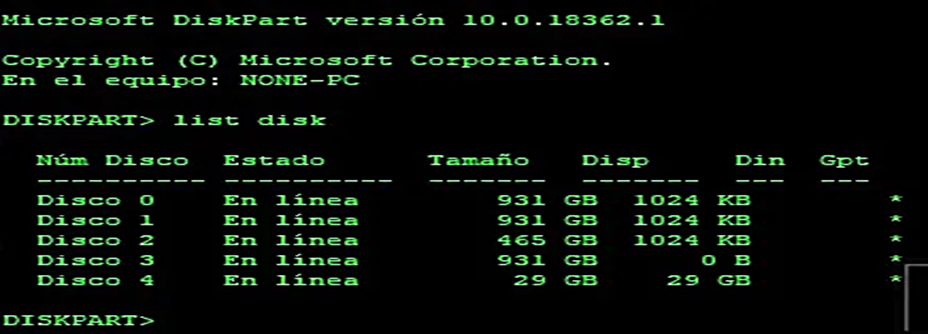
2. En primer lugar, debemos seleccionar el disco donde queremos crear la partición, usaremos el comando list disk para ver los discos, así podremos escoger con el que queremos trabajar.


3.Con select disk seleccionaremos el disco donde queremos crear la partición, en nuestro caso seleccionamos el disco 4 usando select disk 4. Ahora vemos como tiene un asterisco delante, nos indica que está seleccionado.

Usaremos el comando create para crear una partición en el disco seleccionado anteriormente. Create puede crear particiones, volúmenes o discos virtuales, nosotros lo usaremos para crear una partición primaria, aunque también puede ser EFI, extendida, lógica o MSR. Además podemos añadir el tamaño indicando el parámetro SIZE= expresado en MB. Entonces escribimos create partition primary size=25000 para crear una partición primaria de 25GB.

1.Cómo En este caso debemos seleccionar la partición que queremos eliminar, podemos verlas ejecutando list partition, que nos mostra

rá las particiones del disco que tengamos seleccionado, podemos ver el disco seleccionado con list disk.eliminar una partición con Diskpart

Para seleccionar la partición usaremos select partition seguido del número de partición elegida. Nosotros usaremos la partición 2 del disco 4, así que para asegurarnos de haber elegido la correcta escribimos select disk 4 y después select partition 2 con un simple list partition vemos como está seleccionada la correcta.

Ahora vamos a eliminar la partición seleccionada, esto lo podemos hacer con el comando delete, que puede borrar discos, particiones o volúmenes. Para eliminar la partición seleccionada usaremos delete partition.

Como veis es muy sencillo de realizar el borrado de partición, solamente debemos asegurarnos de que hemos elegido la partición correcta del disco correcto para borrar.

Cómo eliminar todas las particiones de un disco con Diskpart

1.De un solo paso podemos eliminar todas las particiones de un disco, que como siempre, debemos seleccionar primero el disco que contiene las particiones que queremos eliminar. Usaremos select disk seguido del número de disco a seleccionar. Ya sabéis que con list disk veremos una lista de todos los discos.

2.Estando seguros de que hemos seleccionado el disco correcto, usaremos el comando clean el cual eliminará de una pasada y de manera muy rápida todas las particiones, no necesita parámetros, solo debemos escribir clean y pulsar intro, mucho cuidado que no hay vuelta atrás.

Cómo obtener información de la partición de un disco con Diskpart

Para obtener información de una partición, debemos seleccionarla previamente, como hemos dicho podemos usar list disk o list partition para ver el disco y la partición de la que queremos obtener información.

Ahora solamente tenemos que escribir el comando detail partition, aunque también podemos obtener información de discos, volúmenes o discos virtuales con este comando, solo tenemos que cambiar partition por disk, volumen o vdisk.

Cómo marcar una partición MBR como activa con Diskpart

Como con los demás casos, tenemos que seleccionar primeramente la partición en este caso MBR para que tenga efecto. Usaremos el comando select partition y el número correspondiente a la partición que deseemos marcar como activa.

Para marcarla como activa usaremos el comando de diskpart active al que no es necesario añadir nada más. Si marcamos una partición como activa y no contiene los elementos necesarios para el arranque, no funcionará.


comparte la pagina para llegar a personas 


jueves, 1 de mayo de 2025

A DIOS A LOS CELULARES, Y SERAN REEMPLAZADOS POR TATUAJES ELECTRONICOS

A DIOS A LOS CELULARES, Y SERAN REEMPLAZADOS POR TATUAJES ELECTRONICOS


#TECNOLOGIA ((🔴)) EL FIN DE LOS CELULARES: DUEÑO DE MICROSOFT REVELÓ CUAL SERA EL DISPOSITIVO QUE LOS REEMPLAZARA

Bill Gates reveló que una tecnología revolucionará de forma radical la relación de las personas con la tecnología

Durante décadas, Bill Gates no solo fue una figura central en el desarrollo de la computación moderna, sino también un referente a la hora de anticipar el futuro de la tecnología. Desde la digitalización de la educación hasta la automatización del trabajo, muchas de sus predicciones hoy son realidad.

Ahora, el cofundador de Microsoft vuelve a sorprender con una nueva predicción que promete transformar por completo la manera en que las personas se comunican y acceden a la información.

Durante décadas, Bill Gates no solo fue una figura central en el desarrollo de la computación moderna, sino también un referente a la hora de anticipar el futuro de la tecnología. Desde la digitalización de la educación hasta la automatización del trabajo, muchas de sus predicciones hoy son realidad.

Ahora, el cofundador de Microsoft vuelve a sorprender con una nueva predicción que promete transformar por completo la manera en que las personas se comunican y acceden a la información

Gates asegura que los celulares, omnipresentes en la vida moderna, tienen los días contados. Su lugar será ocupado por una tecnología que ya está en desarrollo: los tatuajes electrónicos.

Adiós a los celulares: ¿cuál es la nueva tecnología que los reemplazará? 


Según Bill Gates, los tatuajes electrónicos serán el próximo gran paso en la evolución tecnológica. Se trata de una innovación desarrollada por el equipo de Chaotic Moon, una compañía adquirida por Accenture en 2015, que combina sensores inteligentes con tinta especial para crear una interfaz directamente sobre la piel humana.

Estos tatuajes no solo serían capaces de sustituir funciones básicas de los celulares, como enviar mensajes o acceder a información, sino que también ofrecerían nuevas posibilidades, como monitorear el estado de salud en tiempo real, almacenar datos médicos o incluso determinar la ubicación del usuario.

Tatuajes electrónicos: ¿cómo funcionará la nueva forma de comunicarnos?

A diferencia de los implantes o chips tradicionales, los tatuajes electrónicos funcionan con una tinta especial que contiene nanotecnología. Esta tinta inteligente es capaz de detectar, procesar y transmitir información a través de sensores integrados que se colocan directamente sobre la piel.

Uno de los principales objetivos actuales de esta tecnología es el monitoreo médico. Los tatuajes pueden detectar fiebre, infecciones y otros cambios fisiológicos, enviando notificaciones automáticas al usuario o a los profesionales de la salud.

En un futuro cercano, estos tatuajes podrían permitir enviar mensajes, almacenar información personal e incluso servir como método de identificación o autenticación, eliminando la necesidad de dispositivos externos como teléfonos, relojes o tarjetas.

Además, al estar siempre "puestos", los tatuajes reducirían la dependencia de pantallas. Todo estaría incorporado en el cuerpo, marcando el inicio de una nueva era en la interacción humano-tecnológica.

Aunque esta nueva tecnología todavía se encuentra en fases de desarrollo, el respaldo de figuras como Bill Gates pone el foco en lo que podría ser el próximo gran cambio en nuestras vidas. Si sus predicciones vuelven a cumplirse, como tantas otras veces, quizás estemos viviendo los últimos años del celular tal como lo conocemos


sábado, 19 de abril de 2025

Cómo limpiar la papelera de WhatsApp para ahorrar espacio en tu celular, fácil y rápido

Cómo limpiar la papelera de WhatsApp para ahorrar espacio en tu celular, fácil y rápido


Eliminar archivos innecesarios contribuye a que el rendimiento del dispositivo se mantenga e, incluso, mejore.

La acumulación de archivos innecesarios impacta de forma directa en el rendimiento del dispositivo

WhatsApp es una aplicación que ofrece múltiples soluciones. Pero, con el paso del tiempo, acumula más información de que quizá debería. Esto ocurre porque almacena decenas de archivos que, en no pocas ocasiones, nunca se vuelven a consultar tras la primera vez.

Sin embargo, a través de un sencillo paso a paso, es factible vaciar esa papelera. No se trata de una cuestión menor, teniendo en cuenta que una gran cantidad de archivos e información saturan la memoria del dispositivo e influyen de forma negativa en su rendimiento.

Cómo vaciar la “papelera” de WhatsApp en Android

WhatsApp es un depósito de imágenes, mensajes, videos, audios, fotografías. Cuando este se sobrepasa o satura, el rendimiento del teléfono se ve reducido. Esto ocurre porque, en dispositivos Android, los archivos eliminados no se borran de forma inmediata.

Estos quedan almacenados en una “papelera” accesible desde el administrador de archivos del teléfono. Para ingresar a ella y poder vaciarla, es necesario seguir estos pasos.

1.Actualizar la aplicación: hay que asegurarse de que se usa la versión más reciente de WhatsApp para gestionar el almacenamiento de manera eficiente.

2.Ingresar a la configuración: dentro de la aplicación, hay que ir a la esquina superior derecha, donde se encuentran los tres puntos verticales. Clic. Luego, seleccionar “Configuración”.

3.La gestión del almacenamiento: en el menú de configuración, hay que seleccionar “Almacenamiento y datos”. Luego “Gestionar almacenamiento”. En este espacio aparece un desglose de los archivos almacenados en el dispositivo.

4.La “Papelera”: tras lo anterior, hay que buscar la opción de “Papelera”. En esta, WhatsApp guarda los archivos eliminados que aún ocupan espacio. Al hacer clic, se mostrarán todos los borrados hasta el momento, pero que siguen en la memoria.

5.                Eliminar: Dentro de la opción “Papelera”, hay que seleccionar “Vaciar papelera” o “Eliminar todos los archivos”. WhatsApp pedirá una confirmación antes de realizar la eliminación definitiva. Corresponde aceptar y los archivos se eliminarán.

Otras dos acciones que pueden hacerse para liberar espacio en el teléfono:

1.Borrar el caché de WhatsApp: para hacerlo, hay que ir a los “Ajustes” del celular, seleccionar la opción “Aplicaciones”, buscar WhatsApp, entrar en “Almacenamiento”. En este punto, hay que elegir la opción “Borrar caché”

2.Eliminar archivos de los canales: los canales, al igual que los chats particulares, son un espacio en el que se almacena información. Para borrarlos, hay que ir a los ajustes de WhatsApp, elegir “Almacenamiento y datos”, luego “Administrar almacenamiento” y “Canales”. En este punto, se escogen los canales a limpiar y se eliminan los archivos que estén.

comparte para llegar a mas audiencia  y asi  poder ayudar a mas personas